
Philips OLED810: cosa monta di fabbrica e cosa si può togliere
· 6 min di lettura
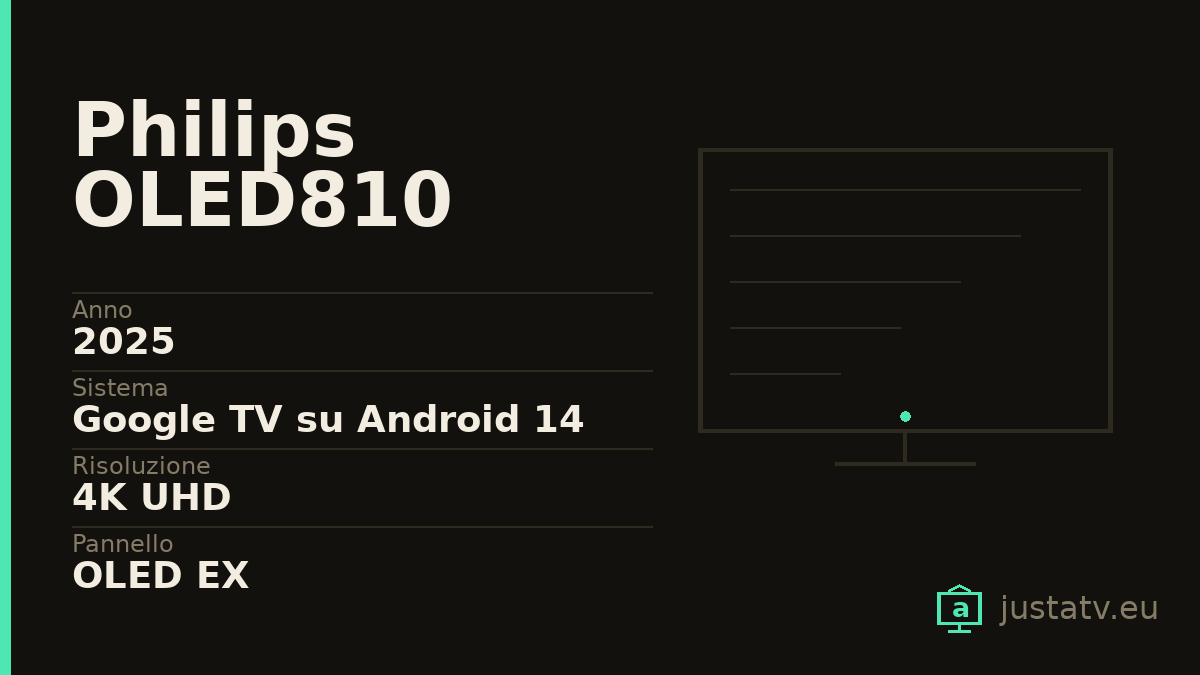
| Anno | 2025 |
|---|---|
| Sistema | Google TV su Android 14 |
| Risoluzione | 4K UHD |
| Pannello | OLED EX |
| Frequenza | 120 Hz nativi, VRR fino a 144 Hz |
| Luminosità | 1.300 nit misurati in Filmmaker, 215 a schermo intero |
| HDR | Dolby Vision, HDR10+ Adaptive, HDR10 e HLG |
| Memoria | 3 GB di RAM e 32 GB di archiviazione |
| Audio | 70 W in 2.1; quello da 42" si ferma a 50 W |
| Processore | P5 AI di nona generazione |
| Connessioni | 4 HDMI, due dei quali 2.1 a 48 Gbps |
| Formati | 42", 48", 55", 65" e 77" |
Cominciamo dall’avviso, perché è quello che fa risparmiare più tempo: non tutti i Philips hanno Google TV.
Nella stessa gamma e dello stesso anno, l’OLED810 monta Google TV e l’OLED760 monta Titan OS, che è il sistema di casa Philips e non c’entra nulla. Si assomigliano nel nome, stanno nello stesso negozio, sullo stesso scaffale, e montano sistemi diversi. Se provi ad applicare quello che c’è in questa pagina a un OLED760, non troverai neanche uno dei nomi che qui compaiono, perché su quello non c’è ADB che tenga.
Controlla prima sull’apparecchio quale hai. Poi continua a leggere.
Che cos’è, in due righe
Un OLED del 2025 con pannello OLED EX, 120 Hz nativi e VRR fino a 144 Hz, governato dal processore P5 di nona generazione. Sul modello da 65 pollici sono stati misurati circa 1.300 nit di picco in modalità Filmmaker e 1.500 nella modalità più luminosa; a schermo intero, 215 nit, che è la norma su un OLED ed è quello che conviene sapere se la stanza ha molta luce.
Philips dichiara 1.500 nit, ma solo per i modelli da 55, 65 e 77 pollici. Quelli da 42 e 48 non ci arrivano. Lo stesso vale per l’audio: 70 W su quasi tutta la gamma, 50 W su quello da 42 pollici. Comprare il piccolo pensando che sia lo stesso televisore in formato ridotto è un errore che costa soldi.
Dentro, 3 GB di RAM e 32 GB di archiviazione, dei quali ne restano liberi circa 17 o 18 dopo aver configurato Google TV. È abbondante.
Ambilight non è un’applicazione
Conviene dirlo perché è il motivo per cui molta gente compra Philips e perché genera dubbi ogni volta che qualcuno pensa di ripulire il televisore.
L’Ambilight (le luci posteriori che seguono quello che c’è sullo schermo) sta nel firmware, sotto Google TV. Non è un pacchetto dell’elenco, non compare quando elenchi le applicazioni e nessuna pulizia che fai può rovinarlo.
Esiste sì un’applicazione per il telefono che lo controlla, e ci sono integrazioni con sistemi di illuminazione di terzi che sono applicazioni e si possono togliere. Ma l’Ambilight in sé, quello che si accende quando accendi il televisore, resterà lì qualunque cosa tu faccia.
Come capire se questa scheda è quella del tuo televisore
In Impostazioni → Sistema → Informazioni trovi il modello e la versione di
Android, che qui è la 14. Con ADB collegato, getprop ro.product.model e
getprop ro.build.version.release danno la stessa cosa senza girare per i
menu.
Ed è questo secondo dato a chiudere il dubbio dell’inizio: se il tuo televisore non dice di avere Android, non ha Google TV, e questa pagina non è la tua.
Cosa arriva di fabbrica
Quello di Google. Il launcher (com.google.android.tvlauncher), il motore
dei consigli (com.google.android.tvrecommendations), la ricerca vocale
(com.google.android.katniss) e i servizi (com.google.android.gms). È lo
strato che decide cosa vedi all’accensione.
Quello di Philips. Le applicazioni proprie del produttore: l’assistente di configurazione, qualche strumento di contenuto, e le integrazioni dell’Ambilight con l’illuminazione esterna. I nomi esatti cambiano fra versioni di firmware, quindi elenca i tuoi invece di copiare un elenco da internet.
Quello degli altri. Netflix, Prime Video, Disney+ e compagnia arrivano installati per accordo commerciale, non perché il televisore ne abbia bisogno. Su molti esemplari, per giunta, con un tasto dedicato sul telecomando.

Cosa si toglie senza pensarci troppo
Le applicazioni di streaming che non usi. Con 32 GB lo spazio non è il problema, ma il resto sì: si aggiornano da sole, compaiono nella riga dei consigli e parlano con i loro server. Se domani ti abboni, si reinstallano dal negozio in due minuti.
I canali di contenuto gratuito che riempiono la schermata iniziale sono il secondo caso evidente.
Cosa conviene guardare prima
Il motore dei consigli. Toglierlo lascia la schermata iniziale pulita, ma svuota anche la riga «continua a guardare», che in una casa con più persone manca.
E prima di toccare qualsiasi pacchetto, entra nelle impostazioni sulla privacy del televisore stesso e guarda che cosa sta condividendo. Da lì si può ridurre parecchio, senza ADB e senza alcun rischio.
Cosa non va toccato
I servizi Google Play. Sono la base del negozio, degli account e di buona parte delle applicazioni. Senza di loro il televisore si accende e poco altro.
Il launcher, finché non ne hai un altro installato e funzionante. Un televisore senza launcher si accende su una schermata nera, e sistemarla con il solo telecomando è molto più difficile che averci pensato prima.
Tutto ciò che comincia per com.android. senza sapere che cosa sia:
com.android.systemui è l’interfaccia di sistema e com.android.settings sono
le impostazioni stesse.
E qualsiasi cosa riguardi l’HDMI o il controllo dei dispositivi esterni. Su questo modello conta più del solito, perché solo gli HDMI 1 e 2 sono 2.1 a 48 Gbps; gli altri due sono 2.0, e l’eARC sta sul 2. Se hai anche una console, quella porta sta facendo due lavori.
Cosa si nota davvero
La schermata iniziale smette di proporti serie di servizi che non hai. Spariscono le notifiche di contenuto. E il televisore risponde un po’ prima al telecomando nei primi secondi dopo l’accensione.
Quello che non cambia: il pannello, la luminosità, l’elaborazione del P5, i 120 Hz, l’audio e l’Ambilight. Niente di tutto ciò dipende dalle applicazioni installate.
Tutto questo si disfa
Niente di quello che si spiega qui è definitivo. I pacchetti disattivati da ADB tornano con un comando, e un ripristino di fabbrica riporta il televisore esattamente allo stato in cui è uscito dalla scatola.
Qui il sistema non si tocca: si dice soltanto al televisore di non caricare qualcosa che è già installato.
Se ne hai uno
L’elenco delle applicazioni del tuo OLED810, così come lo restituisce l’apparecchio, è l’unica cosa che manca per chiudere la sua scheda nell’elenco. E se hai l’OLED760, manda anche quello: serve a documentare, con dati, in che cosa si differenziano due televisori che in negozio sembrano lo stesso.