
Philips OLED810 : ce qu’il embarque et ce qu’on peut retirer
· 6 min de lecture
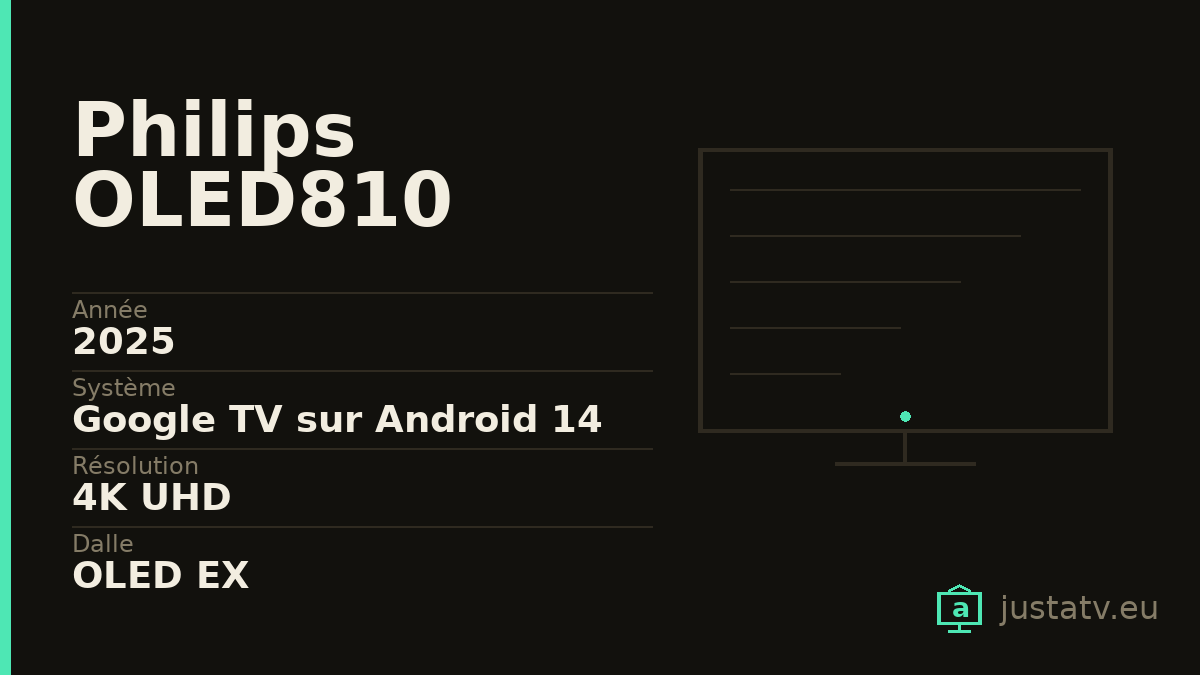
| Année | 2025 |
|---|---|
| Système | Google TV sur Android 14 |
| Résolution | 4K UHD |
| Dalle | OLED EX |
| Fréquence | 120 Hz natifs, VRR jusqu’à 144 Hz |
| Luminosité | 1 300 nits mesurés en Filmmaker, 215 en plein écran |
| HDR | Dolby Vision, HDR10+ Adaptive, HDR10 et HLG |
| Mémoire | 3 Go de RAM et 32 Go de stockage |
| Son | 70 W en 2.1 ; le 42" se limite à 50 W |
| Processeur | P5 AI de neuvième génération |
| Connexions | 4 HDMI, dont deux en 2.1 à 48 Gbps |
| Tailles | 42", 48", 55", 65" et 77" |
Commençons par l’avertissement, car c’est celui qui fait gagner le plus de temps : tous les Philips ne tournent pas sous Google TV.
Dans la même gamme et sur la même année, l’OLED810 tourne sous Google TV et l’OLED760 sous Titan OS, le système maison de Philips, qui n’a rien à voir. Ils se ressemblent par le nom, ils sont dans le même magasin, sur la même étagère, et ils embarquent des systèmes différents. Si vous essayez d’appliquer cette page à un OLED760, vous n’y trouverez pas un seul des noms cités ici, car sur celui-là il n’y a pas d’ADB qui tienne.
Vérifiez d’abord sur l’appareil lequel vous avez. Ensuite, poursuivez la lecture.
Ce que c’est, en deux lignes
Un OLED de 2025 à dalle OLED EX, 120 Hz natifs et VRR jusqu’à 144 Hz, gouverné par le processeur P5 de neuvième génération. Sur le modèle de 65 pouces, on a mesuré environ 1 300 nits de pic en mode Filmmaker et 1 500 dans le mode le plus lumineux ; en plein écran, 215 nits, ce qui est normal sur un OLED et bon à savoir si la pièce est très éclairée.
Philips annonce 1 500 nits, mais uniquement pour les modèles de 55, 65 et 77 pouces. Le 42 et le 48 n’y arrivent pas. Même chose pour le son : 70 W sur presque toute la gamme, 50 W sur le 42 pouces. Acheter le petit en croyant prendre le même téléviseur en plus compact est une erreur qui coûte de l’argent.
À l’intérieur, 3 Go de RAM et 32 Go de stockage, dont il reste environ 17 ou 18 de libres une fois Google TV configuré. C’est confortable.
Ambilight n’est pas une application
Il faut le dire, parce que c’est la raison pour laquelle beaucoup de gens achètent Philips et parce que cela soulève des doutes chaque fois que quelqu’un envisage de nettoyer son téléviseur.
L’Ambilight (les lumières arrière qui suivent ce qui est à l’écran) est dans le firmware, en dessous de Google TV. Ce n’est pas un paquet de la liste, il n’apparaît pas quand vous énumérez les applications, et aucun nettoyage que vous ferez ne peut l’abîmer.
Il existe bien une application mobile pour le piloter, et il existe des intégrations avec des systèmes d’éclairage tiers qui, elles, sont des applications et se retirent. Mais l’Ambilight lui-même, celui qui s’allume quand vous allumez le téléviseur, restera là quoi que vous fassiez.
Comment savoir si cette fiche est bien celle de votre téléviseur
Dans Paramètres → Système → À propos figurent le modèle et la version
d’Android, qui est ici la 14. Avec ADB connecté, getprop ro.product.model et
getprop ro.build.version.release donnent la même chose sans passer par les
menus.
Et c’est cette seconde information qui tranche le doute du début : si votre téléviseur ne dit pas tourner sous Android, il n’a pas Google TV, et cette page n’est pas la vôtre.
Ce qui est installé d’origine
Celle de Google. Le lanceur (com.google.android.tvlauncher), le moteur de
recommandations (com.google.android.tvrecommendations), la recherche vocale
(com.google.android.katniss) et les services (com.google.android.gms).
C’est la couche qui décide de ce que vous voyez à l’allumage.
Celle de Philips. Les applications maison du fabricant : l’assistant de configuration, quelques outils de contenu, et les intégrations de l’Ambilight avec l’éclairage externe. Les noms exacts changent d’une version de firmware à l’autre : listez les vôtres plutôt que de copier une liste trouvée sur internet.
Celle des autres. Netflix, Prime Video, Disney+ et les autres arrivent installés par accord commercial, pas parce que le téléviseur en a besoin. Sur beaucoup d’exemplaires, avec en plus une touche dédiée sur la télécommande.

Ce qui se retire sans trop réfléchir
Les applications de streaming que vous n’utilisez pas. Avec 32 Go, la place n’est pas le problème, mais le reste l’est : elles se mettent à jour toutes seules, apparaissent dans la rangée de recommandations et parlent à leurs serveurs. Si vous vous abonnez demain, elles se réinstallent depuis la boutique en deux minutes.
Les chaînes de contenu gratuit qui remplissent l’écran d’accueil sont le deuxième cas évident.
Ce qu’il vaut mieux regarder avant
Le moteur de recommandations. Le retirer laisse un écran d’accueil propre, mais vide aussi la rangée « reprendre la lecture », qui manque dans une maison à plusieurs.
Et avant de toucher au moindre paquet, entrez dans les réglages de confidentialité du téléviseur lui-même et regardez ce qu’il partage. On peut pas mal réduire depuis là, sans ADB et sans le moindre risque.
Ce qu’il ne faut pas toucher
Les services Google Play. Ils sont la base de la boutique, des comptes et d’une bonne partie des applications. Sans eux, le téléviseur démarre et guère plus.
Le lanceur, tant que vous n’en avez pas un autre installé et fonctionnel. Un téléviseur sans lanceur s’allume sur un écran noir, et réparer cela à la seule télécommande est bien plus difficile que d’y avoir pensé avant.
Tout ce qui commence par com.android. sans savoir de quoi il s’agit :
com.android.systemui est l’interface système et com.android.settings les
réglages eux-mêmes.
Et tout ce qui touche à l’HDMI ou au contrôle des appareils externes. Sur ce modèle, cela compte plus que d’habitude, car seuls les HDMI 1 et 2 sont en 2.1 à 48 Gbps ; les deux autres sont en 2.0, et l’eARC est sur le 2. Si vous avez en plus une console, ce port fait deux métiers.
Ce qui se remarque vraiment
L’écran d’accueil cesse de vous proposer des séries de services que vous n’avez pas. Les notifications de contenu disparaissent. Et le téléviseur répond un peu plus vite à la télécommande dans les premières secondes après l’allumage.
Ce qui ne change pas : la dalle, la luminosité, le traitement du P5, les 120 Hz, le son ni l’Ambilight. Rien de tout cela ne dépend des applications installées.
Tout cela se défait
Rien de ce qui est expliqué ici n’est définitif. Les paquets désactivés depuis ADB reviennent avec une commande, et une réinitialisation d’usine rend le téléviseur exactement dans l’état où il est sorti du carton.
Ici, on ne touche pas au système : on dit seulement au téléviseur de ne pas charger quelque chose qui est déjà installé.
Si vous en avez un
La liste des applications de votre OLED810, telle que l’appareil la renvoie, est la seule chose qui manque pour boucler sa fiche dans l’annuaire. Et si vous avez l’OLED760, envoyez la sienne aussi : elle servira à documenter, avec des données, en quoi diffèrent deux téléviseurs qui, en magasin, semblent identiques.