
Philips OLED810: qué trae preinstalado y qué se le puede quitar
· 6 min de lectura
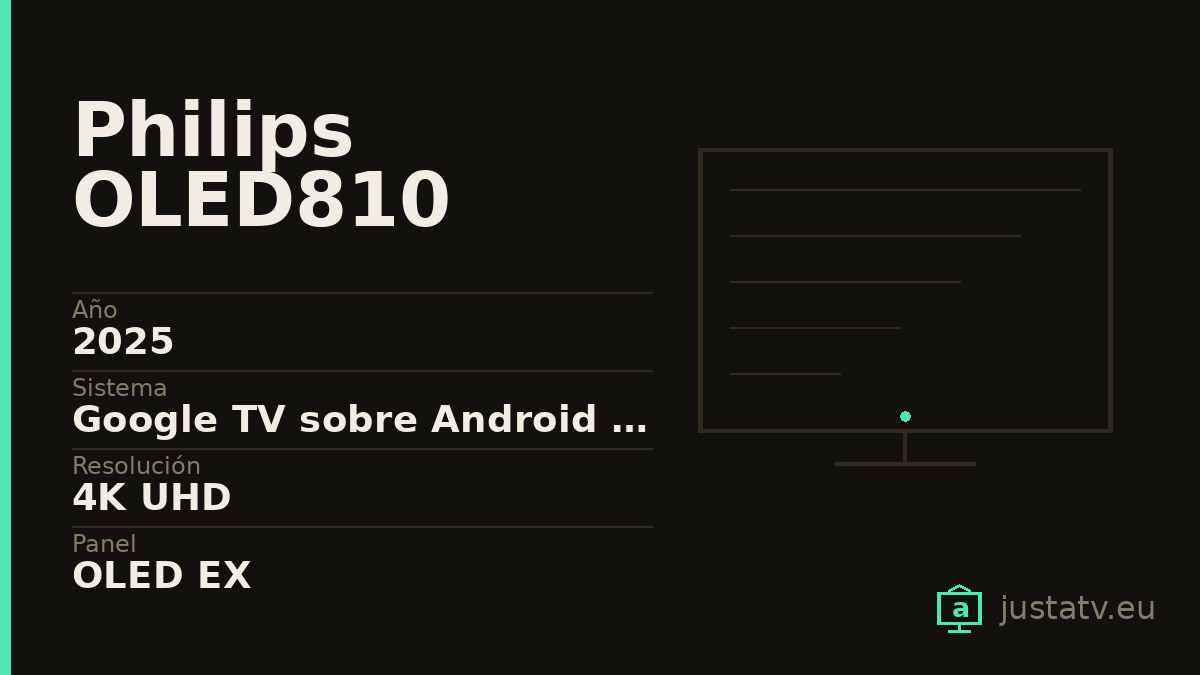
| Año | 2025 |
|---|---|
| Sistema | Google TV sobre Android 14 |
| Resolución | 4K UHD |
| Panel | OLED EX |
| Frecuencia | 120 Hz nativos, VRR hasta 144 Hz |
| Brillo | 1.300 nits medidos en Filmmaker, 215 a pantalla completa |
| HDR | Dolby Vision, HDR10+ Adaptive, HDR10 y HLG |
| Memoria | 3 GB de RAM y 32 GB de almacenamiento |
| Sonido | 70 W en 2.1; el de 42" se queda en 50 W |
| Procesador | P5 AI de novena generación |
| Conexiones | 4 HDMI, dos de ellos 2.1 a 48 Gbps |
| Tamaños | 42", 48", 55", 65" y 77" |
Empecemos por el aviso, porque es el que más tiempo ahorra: no todos los Philips llevan Google TV.
En la misma gama y del mismo año, el OLED810 lleva Google TV y el OLED760 lleva Titan OS, que es el sistema propio de Philips y no tiene nada que ver. Se parecen en el nombre, están en la misma tienda, en la misma estantería, y llevan sistemas distintos. Si intentas aplicar lo de esta página a un OLED760, no vas a encontrar ni uno solo de los nombres que aquí aparecen, porque en ese no hay ADB que valga.
Comprueba primero en el aparato cuál tienes. Luego sigue leyendo.
Qué es, en dos líneas
Un OLED de 2025 con panel OLED EX, 120 Hz nativos y VRR hasta 144 Hz, gobernado por el procesador P5 de novena generación. En el modelo de 65 pulgadas se han medido unos 1.300 nits de pico en modo Filmmaker y 1.500 en el modo más luminoso; a pantalla completa, 215 nits, que es lo normal en un OLED y lo que conviene saber si la sala tiene mucha luz.
Philips declara 1.500 nits, pero solo para los modelos de 55, 65 y 77 pulgadas. Los de 42 y 48 no llegan ahí. Lo mismo pasa con el sonido: 70 W en casi toda la gama, 50 W en el de 42 pulgadas. Comprar el pequeño pensando que es el mismo televisor más chico es un error que cuesta dinero.
Por dentro, 3 GB de RAM y 32 GB de almacenamiento, de los que quedan libres unos 17 o 18 después de configurar Google TV. Es holgado.
Ambilight no es una aplicación
Conviene decirlo porque es la razón por la que mucha gente compra Philips y porque genera dudas cada vez que alguien se plantea limpiar el televisor.
El Ambilight (las luces traseras que siguen lo que hay en pantalla) está en el firmware, por debajo de Google TV. No es un paquete de la lista, no aparece cuando enumeras aplicaciones y ninguna limpieza que hagas puede estropearlo.
Sí existe una aplicación de móvil para controlarlo, y sí hay integraciones con sistemas de iluminación de terceros que son aplicaciones y se pueden quitar. Pero el Ambilight en sí, el que se enciende cuando enciendes el televisor, seguirá ahí hagas lo que hagas.
Cómo saber si esta ficha es la de tu televisor
En Ajustes → Sistema → Acerca de aparecen el modelo y la versión de
Android, que aquí es la 14. Con ADB conectado, getprop ro.product.model y
getprop ro.build.version.release dan lo mismo sin navegar por menús.
Y ese segundo dato es el que zanja la duda del principio: si tu televisor no dice tener Android, no lleva Google TV, y esta página no es la tuya.
Lo que trae de fábrica
Lo de Google. El lanzador (com.google.android.tvlauncher), el motor de
recomendaciones (com.google.android.tvrecommendations), el buscador por voz
(com.google.android.katniss) y los servicios (com.google.android.gms). Es
la capa que decide qué ves al encender.
Lo de Philips. Aplicaciones propias del fabricante: el asistente de configuración, alguna herramienta de contenido, y las integraciones de Ambilight con iluminación externa. Los nombres exactos cambian entre versiones de firmware, así que lista las tuyas en vez de copiar una lista de internet.
Lo de terceros. Netflix, Prime Video, Disney+ y compañía vienen instaladas por acuerdo comercial, no porque el televisor las necesite. En muchas unidades, además, con botón propio en el mando.

Lo que se quita sin pensarlo mucho
Las aplicaciones de streaming que no usas. Con 32 GB el espacio no es el problema, pero sí lo demás: se actualizan solas, aparecen en la fila de recomendaciones y hablan con sus servidores. Si mañana te suscribes, se reinstalan desde la tienda en dos minutos.
Los canales de contenido gratuito que llenan la pantalla de inicio son el segundo caso claro.
Lo que conviene mirar antes
El motor de recomendaciones. Quitarlo deja la pantalla de inicio limpia, pero también vacía la fila de «continuar viendo», que en una casa con varias personas se echa en falta.
Y antes de tocar ningún paquete, entra en los ajustes de privacidad del propio televisor y mira qué está compartiendo. Se puede reducir bastante desde ahí, sin ADB y sin ningún riesgo.
Lo que no hay que tocar
Los servicios de Google Play. Son la base de la tienda, de las cuentas y de buena parte de las aplicaciones. Sin ellos el televisor arranca y poco más.
El lanzador, mientras no tengas otro instalado y funcionando. Un televisor sin lanzador enciende en una pantalla negra, y arreglar eso solo con el mando es mucho más difícil que haberlo pensado antes.
Todo lo que empiece por com.android. sin saber qué es: com.android.systemui
es la interfaz del sistema y com.android.settings son los propios ajustes.
Y cualquier cosa relacionada con HDMI o con el control de dispositivos externos. En este modelo importa más de lo normal, porque solo los HDMI 1 y 2 son 2.1 a 48 Gbps; los otros dos son 2.0, y el eARC está en el 2. Si además tienes consola, ese puerto está haciendo dos trabajos.
Qué se nota de verdad
La pantalla de inicio deja de proponerte series de servicios que no tienes. Desaparecen las notificaciones de contenido. Y el televisor responde algo antes al mando en los primeros segundos tras encender.
Lo que no cambia: el panel, el brillo, el procesado del P5, los 120 Hz, el sonido ni el Ambilight. Nada de eso depende de las aplicaciones instaladas.
Todo esto se deshace
Nada de lo que se explica aquí es permanente. Los paquetes desactivados desde ADB vuelven con un comando, y un restablecimiento de fábrica devuelve el televisor exactamente al estado en que salió de la caja.
Aquí no se toca el sistema: solo se le dice al televisor que no cargue algo que ya estaba instalado.
Si tienes uno
La lista de aplicaciones de tu OLED810, tal cual la devuelve el aparato, es lo único que falta para cerrar su ficha en el directorio. Y si tienes el OLED760, mándala también: sirve para dejar documentado, con datos, en qué se diferencian dos televisores que en la tienda parecen el mismo.