
Philips OLED810: was ab Werk drauf ist und was runter kann
· 7 Min. Lesezeit
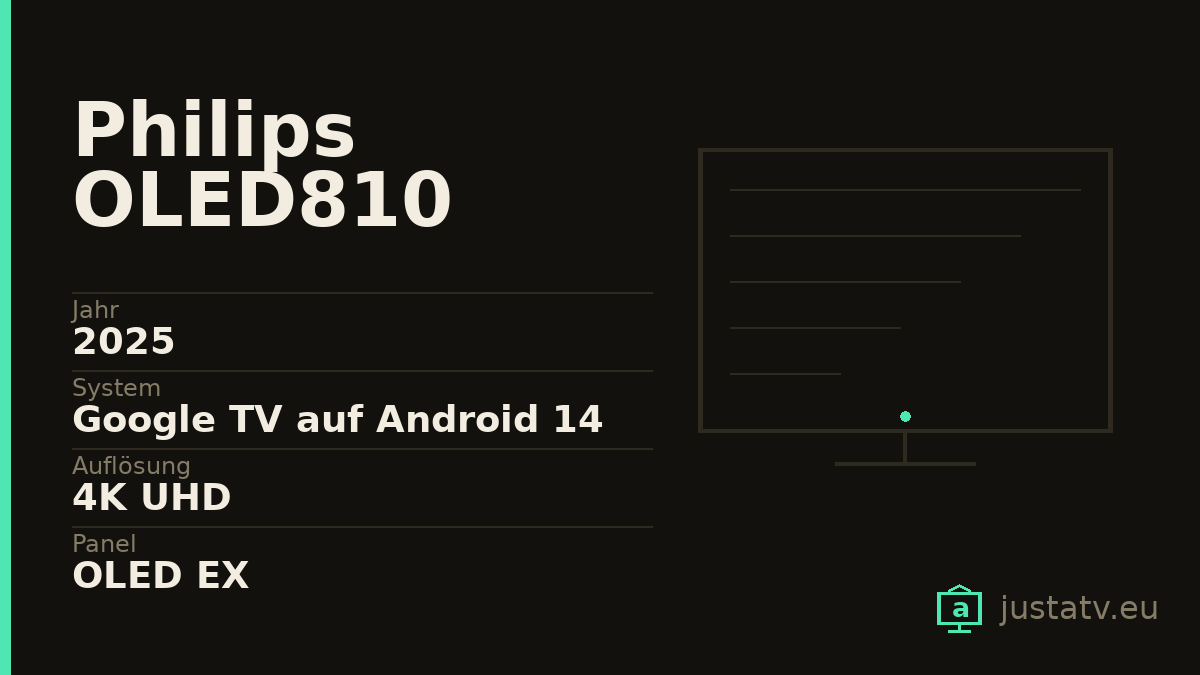
| Jahr | 2025 |
|---|---|
| System | Google TV auf Android 14 |
| Auflösung | 4K UHD |
| Panel | OLED EX |
| Bildwiederholrate | 120 Hz nativ, VRR bis 144 Hz |
| Helligkeit | 1.300 Nits gemessen im Filmmaker-Modus, 215 im Vollbild |
| HDR | Dolby Vision, HDR10+ Adaptive, HDR10 und HLG |
| Speicher | 3 GB RAM und 32 GB Speicher |
| Ton | 70 W in 2.1; der 42-Zöller bleibt bei 50 W |
| Prozessor | P5 AI der neunten Generation |
| Anschlüsse | 4 × HDMI, zwei davon 2.1 mit 48 Gbit/s |
| Größen | 42", 48", 55", 65" und 77" |
Beginnen wir mit dem Hinweis, denn er spart die meiste Zeit: nicht jeder Philips hat Google TV.
In derselben Reihe und aus demselben Jahr läuft der OLED810 mit Google TV und der OLED760 mit Titan OS, dem hauseigenen System von Philips, das damit nichts zu tun hat. Sie ähneln sich im Namen, sie stehen im selben Laden, im selben Regal, und sie tragen verschiedene Systeme. Wer versucht, das von dieser Seite auf einen OLED760 anzuwenden, findet dort keinen einzigen der hier genannten Namen, denn auf jenem Gerät gibt es kein ADB, das etwas ausrichtet.
Prüfen Sie zuerst am Gerät, welchen Sie haben. Danach lesen Sie weiter.
Wie Sie die beiden auseinanderhalten
Im Regal sind sie kaum zu unterscheiden: gleiche Marke, gleiches Jahr, gleiches Ambilight, Nummern, die sich um eine Ziffer unterscheiden. Der Unterschied steckt im System, und der lässt sich an drei Stellen ablesen.
Am Gerät: Unter Einstellungen → System → Info nennt ein OLED810 eine Android-Version. Ein OLED760 tut das nicht, weil unter Titan OS kein Android läuft.
Am Store: Der OLED810 hat den Google Play Store, der OLED760 einen eigenen Katalog von Philips, der kleiner ist. Wenn Sie eine bestimmte Anwendung brauchen, ist das der Punkt, an dem die Entscheidung fällt, und er lässt sich nachträglich nicht mehr ändern.
Am Zugang: Auf dem OLED810 gibt es Entwickleroptionen und damit ADB, also überhaupt die Möglichkeit, Pakete aufzulisten und abzuschalten. Auf dem OLED760 gibt es das nicht, und deshalb ist dort auch keine der Anleitungen dieser Website anwendbar. Das ist kein kleiner Unterschied im Detail, sondern der Unterschied zwischen einem Gerät, das Sie aufräumen können, und einem, bei dem Sie mit den Einstellungen auskommen müssen, die der Hersteller vorgesehen hat.
Was er ist, in zwei Zeilen
Ein OLED von 2025 mit OLED-EX-Panel, 120 Hz nativ und VRR bis 144 Hz, gesteuert vom P5-Prozessor der neunten Generation. Am 65-Zoll-Modell wurden rund 1.300 Nits Spitzenhelligkeit im Filmmaker-Modus gemessen und 1.500 im hellsten Modus; im Vollbild 215 Nits, was für einen OLED normal ist und was man wissen sollte, wenn der Raum viel Licht hat.
Philips gibt 1.500 Nits an, aber nur für die Modelle mit 55, 65 und 77 Zoll. Der 42er und der 48er kommen dort nicht hin. Dasselbe gilt für den Ton: 70 W in fast der ganzen Reihe, 50 W beim 42-Zöller. Den kleinen zu kaufen in der Annahme, es sei derselbe Fernseher nur kleiner, ist ein Irrtum, der Geld kostet.
Innen stecken 3 GB RAM und 32 GB Speicher, von denen nach der Einrichtung von Google TV etwa 17 oder 18 frei bleiben. Das ist reichlich.
Ambilight ist keine App
Das gehört gesagt, weil es der Grund ist, aus dem viele Menschen Philips kaufen, und weil es jedes Mal Zweifel weckt, wenn jemand darüber nachdenkt, seinen Fernseher aufzuräumen.
Das Ambilight (die rückseitigen Lichter, die dem folgen, was auf dem Bildschirm passiert) steckt in der Firmware, unterhalb von Google TV. Es ist kein Paket aus der Liste, es taucht beim Auflisten der Apps nicht auf, und keine Aufräumaktion kann es kaputt machen.
Es gibt sehr wohl eine Handy-App zur Steuerung, und es gibt Integrationen mit Beleuchtungssystemen anderer Hersteller, die Apps sind und sich entfernen lassen. Aber das Ambilight selbst, das angeht, wenn Sie den Fernseher einschalten, bleibt da, was immer Sie tun.
Woran Sie erkennen, ob diese Seite Ihr Gerät meint
Unter Einstellungen → System → Info stehen Modell und Android-Version, die
hier die 14 ist. Mit angeschlossenem ADB liefern getprop ro.product.model und
getprop ro.build.version.release dasselbe, ohne sich durch Menüs zu klicken.
Und die zweite Angabe ist die, die den Zweifel vom Anfang beendet: Wenn Ihr Fernseher nicht sagt, dass er Android hat, hat er kein Google TV, und diese Seite ist nicht Ihre.

Was ab Werk mitkommt
Das von Google. Der Launcher (com.google.android.tvlauncher), die
Empfehlungsmaschine (com.google.android.tvrecommendations), die Sprachsuche
(com.google.android.katniss) und die Dienste (com.google.android.gms). Das
ist die Schicht, die entscheidet, was Sie beim Einschalten sehen.
Das von Philips. Die hauseigenen Apps des Herstellers: der Einrichtungsassistent, das eine oder andere Inhaltewerkzeug und die Ambilight-Integrationen mit externer Beleuchtung. Die genauen Namen ändern sich zwischen Firmware-Versionen, listen Sie also Ihre eigenen auf, statt eine Liste aus dem Internet zu kopieren.
Das von allen anderen. Netflix, Prime Video, Disney+ und der Rest kommen aufgrund einer geschäftlichen Vereinbarung installiert mit, nicht weil der Fernseher sie bräuchte. Auf vielen Geräten zusätzlich mit eigener Taste auf der Fernbedienung.
Was ohne langes Nachdenken runter kann
Die Streaming-Apps, die Sie nicht nutzen. Bei 32 GB ist der Platz nicht das Problem, alles Übrige aber schon: Sie aktualisieren sich von allein, tauchen in der Empfehlungszeile auf und sprechen mit ihren Servern. Wenn Sie morgen ein Abo abschließen, sind sie in zwei Minuten aus dem Store zurück.
Die Kanäle mit kostenlosen Inhalten, die den Startbildschirm füllen, sind der zweite klare Fall.
Was man sich vorher ansehen sollte
Die Empfehlungsmaschine. Sie zu entfernen hinterlässt einen sauberen Startbildschirm, leert aber auch die Zeile „Weiterschauen“, die in einem Haushalt mit mehreren Personen fehlt.
Und bevor Sie ein Paket anfassen, gehen Sie in die Datenschutzeinstellungen des Fernsehers selbst und sehen Sie nach, was er teilt. Von dort lässt sich einiges zurückdrehen, ohne ADB und ohne jedes Risiko.
Was Sie nicht anfassen sollten
Die Google-Play-Dienste. Sie sind die Grundlage des Stores, der Konten und eines guten Teils der Apps. Ohne sie startet der Fernseher, und viel mehr nicht.
Den Launcher, solange kein anderer installiert ist und läuft. Ein Fernseher ohne Launcher schaltet sich auf einen schwarzen Bildschirm ein, und das allein mit der Fernbedienung zu reparieren, ist deutlich schwerer, als vorher darüber nachgedacht zu haben.
Alles, was mit com.android. beginnt, ohne dass Sie wissen, was es ist:
com.android.systemui ist die Oberfläche des Systems und
com.android.settings sind die Einstellungen selbst.
Und alles, was mit HDMI oder mit der Steuerung externer Geräte zu tun hat. Bei diesem Modell zählt das mehr als sonst, denn nur HDMI 1 und 2 sind 2.1 mit 48 Gbit/s; die beiden anderen sind 2.0, und der eARC sitzt auf der 2. Wenn Sie zusätzlich eine Konsole haben, macht dieser Anschluss zwei Jobs.
Was man wirklich merkt
Der Startbildschirm hört auf, Ihnen Serien von Diensten vorzuschlagen, die Sie nicht haben. Die Inhaltsbenachrichtigungen verschwinden. Und der Fernseher reagiert in den ersten Sekunden nach dem Einschalten etwas früher auf die Fernbedienung.
Was sich nicht ändert: das Panel, die Helligkeit, die Verarbeitung des P5, die 120 Hz, der Ton und das Ambilight. Nichts davon hängt an den installierten Apps.
All das lässt sich rückgängig machen
Nichts von dem, was hier erklärt wird, ist endgültig. Über ADB deaktivierte Pakete kommen mit einem Befehl zurück, und ein Werksreset versetzt den Fernseher exakt in den Zustand, in dem er den Karton verlassen hat.
Hier wird das System nicht angetastet: Dem Gerät wird nur gesagt, dass es etwas bereits Installiertes nicht laden soll.
Wenn Sie einen haben
Die App-Liste Ihres OLED810, genau so, wie das Gerät sie ausgibt, ist das Einzige, was zum Abschluss seines Eintrags im Verzeichnis noch fehlt. Und wenn Sie den OLED760 haben, schicken Sie dessen Liste auch: Sie hilft, mit Daten zu dokumentieren, worin sich zwei Fernseher unterscheiden, die im Laden wie derselbe aussehen.