
TCL P6K: cosa monta di fabbrica e cosa si può togliere
· 7 min di lettura
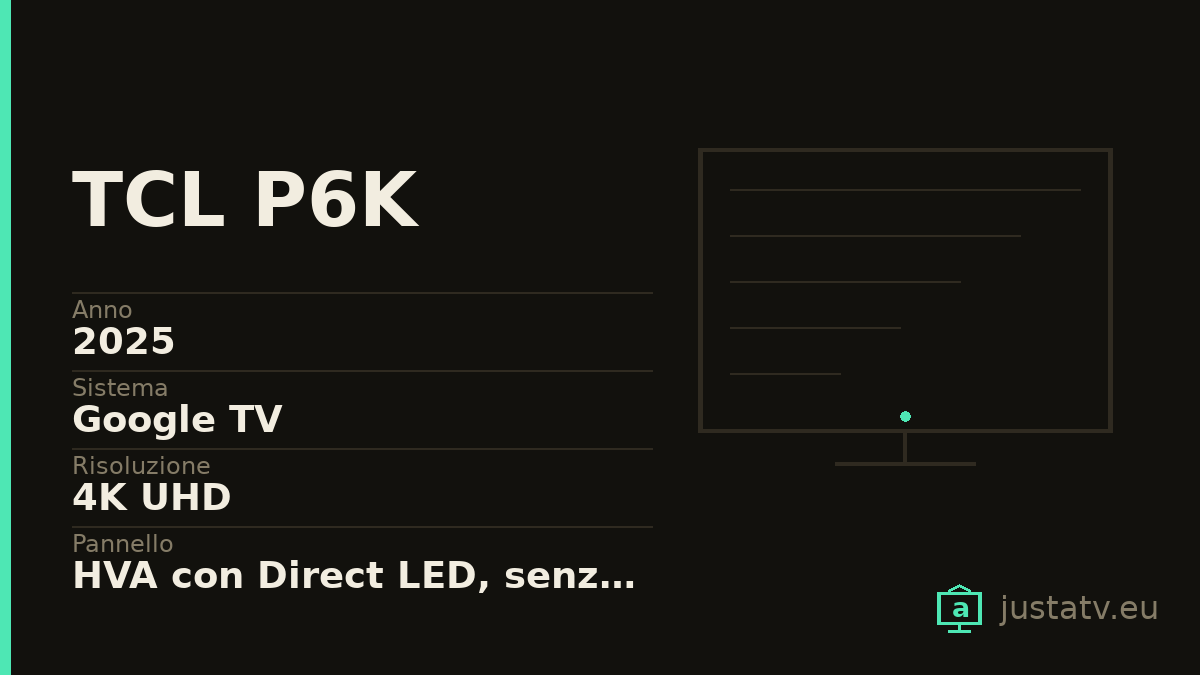
| Anno | 2025 |
|---|---|
| Sistema | Google TV |
| Risoluzione | 4K UHD |
| Pannello | HVA con Direct LED, senza QLED |
| Memoria | 2 GB di RAM e 16 GB di archiviazione |
| Frequenza | 60 Hz |
| Luminosità | 270 nit dichiarati su quello da 55" |
| HDR | Dipende dal paese: certe schede dicono solo HDR10, altre aggiungono HDR10+ |
| Audio | 20 o 24 W secondo la scheda che si consulta |
| Connessioni | 3 × HDMI 2.1 |
| Processore | Elaborazione AiPQ; TCL non pubblica il chip |
| Formati | Dai 43" ai 75", a seconda del mercato |
Vedere cosa si può togliere su questo modello →
Il P6K è il gradino d’ingresso di TCL con Google TV: un 4K senza QLED, con pannello HVA a 60 Hz e circa 270 nit dichiarati. È un televisore per una stanza normale, con le tapparelle a metà, e al suo prezzo fa quello che promette.
Quello che non fa è spiegarsi bene, ed è la parte che vale la pena raccontare prima di ogni altra.
Quando le schede del produttore non coincidono fra loro
Preparando questa pagina ci siamo imbattuti in una cosa che con altri modelli non succede: le schede ufficiali della stessa TCL dicono cose diverse a seconda del paese.
La pagina europea continentale di questo televisore dichiara soltanto HDR10. La pagina britannica dello stesso modello aggiunge HDR10+. Una scheda di distributore in Italia menziona anche HDR10+ e Dolby Vision. Con l’audio va allo stesso modo: certe schede dicono 20 W e altre 24 W, e il Dolby Atmos compare in alcune sì e in altre no. Perfino l’elenco dei pollici si contraddice all’interno dello stesso sito.
Da qui non possiamo risolverla. Può darsi che esistano varianti di prodotto diverse con lo stesso nome (cosa abituale in questa fascia) o che siano schede tenute male. Quello che possiamo dirti è di non dare per scontato quello che hai letto su un sito finché non l’hai verificato sul tuo apparecchio, e come verificarlo.
Come sapere che cosa hai davvero
Per l’HDR la via affidabile non è la scheda: è il televisore stesso. Metti un film o una serie che sai essere in Dolby Vision o in HDR10+ e guarda l’indicatore di formato che compare sullo schermo all’avvio, oppure entra nelle impostazioni immagine mentre va. Se il tuo televisore lo supporta, te lo dice lui.
Per il resto, in Impostazioni → Sistema → Informazioni trovi il modello, la
versione di Android e l’archiviazione disponibile. Con ADB collegato,
getprop ro.product.model e df -h /data danno il modello e lo spazio libero
senza girare per i menu.
I TCL con Google TV di solito si dichiarano sulla piattaforma BeyondTV, un nome che copre insieme più diagonali e più sigle da negozio.
Qui comandano i 16 GB
Questo dato TCL lo pubblica eccome, ed è quello che governa l’intera scheda: 2 GB di RAM e 16 GB di archiviazione.
Di quei 16 GB, il sistema se ne prende una parte grossa. Quello che ti resta libero deve bastare per le applicazioni che installi, i loro dati, le loro cache e lo spazio temporaneo che serve al televisore per scaricare un aggiornamento di sistema.
Quando quel margine finisce, succedono tre cose in quest’ordine: le applicazioni ci mettono di più ad aprirsi, alcune smettono di aggiornarsi da sole, e alla fine il televisore non riesce ad applicare il proprio aggiornamento. È quest’ultimo punto a trasformare un televisore economico in un televisore vecchio prima del tempo.
Per questo qui togliere applicazioni non è una questione di gusto per una schermata iniziale pulita. È quello che decide quanti anni ti durerà l’apparecchio.
Cosa arriva di fabbrica
Quello di Google. Il launcher (com.google.android.tvlauncher), il motore
dei consigli (com.google.android.tvrecommendations), la ricerca vocale
(com.google.android.katniss) e i servizi (com.google.android.gms). È lo
strato che decide cosa vedi all’accensione e uno di quelli i cui dati crescono
di più con il tempo.
Quello di TCL. Applicazioni con prefisso com.tcl.: il canale della casa,
l’assistente di configurazione, il centro contenuti. I nomi esatti cambiano da
una versione di firmware all’altra e fra regioni, quindi non copiare un elenco
da internet: chiedi il tuo all’apparecchio.
Quello degli altri. Netflix, Prime Video, Disney+ e compagnia arrivano installati per accordo commerciale. Su un televisore da 16 GB, ognuna di quelle che non usi è spazio che non hai.

Cosa si toglie senza pensarci troppo
Le applicazioni di streaming che non usi, e qui a maggior ragione rispetto ai modelli superiori della gamma. Occupano, si aggiornano da sole consumando spazio e banda, e compaiono nella riga dei consigli. Se domani ti abboni a una, si reinstalla dal negozio in due minuti.
I canali di contenuto gratuito del produttore sono il secondo caso chiaro: stanno lì per riempire la schermata iniziale.
Cosa conviene guardare prima
Il motore dei consigli. Toglierlo lascia la schermata iniziale pulita, ma svuota anche la riga «continua a guardare», che in una casa con più persone manca più di quanto si pensi.
E prima di toccare qualsiasi pacchetto, entra nelle impostazioni sulla privacy e guarda che cosa sta condividendo il televisore. Da lì si può ridurre parecchio, senza ADB e senza alcun rischio.
Cosa non va toccato
I servizi Google Play. Sono la base del negozio, degli account e di buona parte delle applicazioni. Senza di loro il televisore si accende e poco altro.
Il launcher, finché non ne hai un altro installato e funzionante. Un televisore senza launcher si accende su una schermata nera, e sistemarla con il solo telecomando è molto più difficile che averci pensato prima.
E tutto ciò che comincia per com.android. senza sapere che cosa sia:
com.android.systemui è l’interfaccia di sistema e com.android.settings sono
le impostazioni stesse.
Cosa si nota davvero
Su questo modello più che su quelli sopra. Recuperi spazio, e questo si traduce in applicazioni che si aprono prima e in un televisore che torna a potersi aggiornare. La schermata iniziale smette di proporti serie di servizi che non hai, e spariscono le notifiche di contenuto.
Quello che non cambia: i 270 nit, i 60 Hz del pannello e l’HDR che monta il tuo esemplare. Niente di tutto questo dipende dalle applicazioni installate.
Se l’hardware resta corto
Con 2 GB di RAM c’è un tetto che nessuna pulizia supera. Se dopo averlo svuotato il televisore resta lento, l’uscita ragionevole è lasciarlo come schermo e mettergli davanti un lettore esterno: uno di fascia media ha più memoria di questo televisore intero e si cambia ogni pochi anni senza cambiare il pannello, che è quello che hai pagato.
Su un televisore di questo prezzo quell’uscita non è una sconfitta: è probabilmente la decisione più conveniente che tu possa prendere.
Dove si colloca nella gamma
Sopra c’è il P7K, che è QLED davvero e alza la luminosità. Più su, i C6K e C7K, già con Mini LED e pannelli a 144 Hz. Tutti condividono lo stesso Google TV, quindi quello che dice questa pagina vale per l’intera gamma con pochissime differenze: quello che li separa è il pannello, non il software.
Tutto questo si disfa
I pacchetti disattivati da ADB tornano con un comando, e un ripristino di fabbrica riporta il televisore esattamente allo stato in cui è uscito dalla scatola. Qui il sistema non si tocca: si dice soltanto al televisore di non caricare qualcosa che era già installato.
Se ne hai uno
L’elenco delle applicazioni del tuo P6K, lo spazio libero che ti resta e (è questo che manca di più) quali formati HDR riconosce davvero il tuo esemplare: è esattamente ciò che serve per chiudere la sua scheda. Con due o tre risposte di persone diverse, questa pagina potrà dire quello che le schede ufficiali non chiariscono.