
TCL P6K: qué trae preinstalado y qué se le puede quitar
· 7 min de lectura
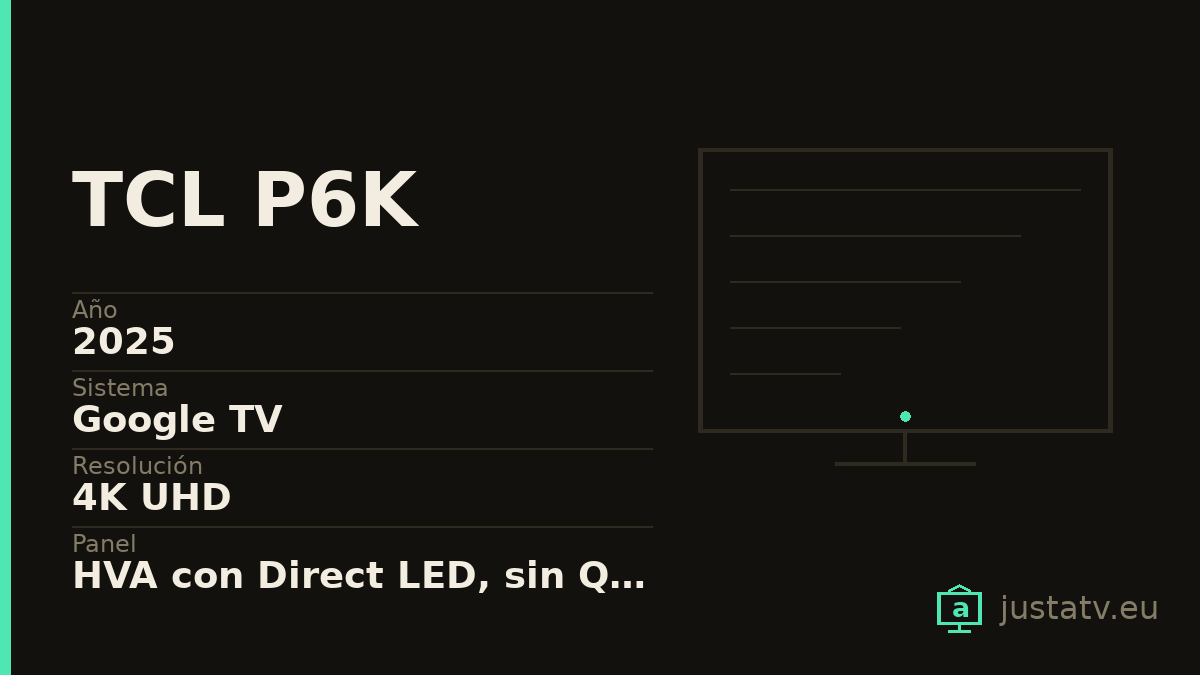
| Año | 2025 |
|---|---|
| Sistema | Google TV |
| Resolución | 4K UHD |
| Panel | HVA con Direct LED, sin QLED |
| Memoria | 2 GB de RAM y 16 GB de almacenamiento |
| Frecuencia | 60 Hz |
| Brillo | 270 nits declarados en el de 55" |
| HDR | Depende del país: unas fichas dicen solo HDR10 y otras añaden HDR10+ |
| Sonido | 20 o 24 W según la ficha que se consulte |
| Conexiones | 3 × HDMI 2.1 |
| Procesador | Procesado AiPQ; TCL no publica el chip |
| Tamaños | De 43" a 75", según el mercado |
Ver qué se puede quitar en este modelo →
El P6K es el escalón de entrada de TCL con Google TV: un 4K sin QLED, con panel HVA de 60 Hz y unos 270 nits declarados. Es un televisor para una sala normal, con las persianas a medias, y a su precio hace lo que promete.
Lo que no hace es explicarse bien, y esa es la parte que merece la pena contar antes que ninguna otra.
Cuando las fichas del fabricante no coinciden entre sí
Al preparar esta página nos encontramos con algo que no pasa en otros modelos: las fichas oficiales del propio TCL dicen cosas distintas según el país.
La página europea continental de este televisor declara únicamente HDR10. La página británica del mismo modelo añade HDR10+. Alguna ficha de distribuidor en Italia también menciona HDR10+ y Dolby Vision. Con el sonido pasa parecido: unas fichas dicen 20 W y otras 24 W, y el Dolby Atmos aparece en unas sí y en otras no. Hasta el listado de pulgadas se contradice dentro de la misma página web.
No podemos resolverlo desde aquí. Puede que haya variantes de producto distintas con el mismo nombre (cosa habitual en esta gama) o puede que sean fichas mal mantenidas. Lo que sí podemos decirte es que no des por hecho lo que hayas leído en una web hasta comprobarlo en tu aparato, y cómo comprobarlo.
Cómo saber qué tienes realmente
Para el HDR, la forma fiable no es la ficha: es el propio televisor. Pon una película o una serie que sepas que está en Dolby Vision o en HDR10+ y mira el indicador de formato que aparece en pantalla al empezar, o entra en los ajustes de imagen mientras se reproduce. Si tu televisor lo soporta, te lo dirá él.
Para lo demás, en Ajustes → Sistema → Acerca de aparecen el modelo, la
versión de Android y el almacenamiento disponible. Con ADB conectado,
getprop ro.product.model y df -h /data dan el modelo y el espacio libre sin
pasar por los menús.
Los TCL con Google TV suelen reportarse bajo la plataforma BeyondTV, un nombre que cubre varias pulgadas y varias referencias de tienda a la vez.
Los 16 GB mandan aquí
Este dato sí lo publica TCL, y es el que gobierna toda la ficha: 2 GB de RAM y 16 GB de almacenamiento.
De esos 16 GB, el sistema se lleva una parte grande. Lo que queda libre para ti tiene que dar para las aplicaciones que instales, sus datos, sus cachés y el espacio temporal que el televisor necesita para descargarse una actualización de sistema.
Cuando ese margen se agota pasan tres cosas en este orden: las aplicaciones tardan más en abrir, algunas dejan de actualizarse solas, y al final el televisor no puede aplicar su propia actualización. Ese último punto es el que convierte un televisor barato en un televisor viejo antes de tiempo.
Por eso aquí quitar aplicaciones no es una cuestión de gusto por una pantalla de inicio limpia. Es lo que decide cuántos años te va a durar el aparato.
Lo que trae de fábrica
Lo de Google. El lanzador (com.google.android.tvlauncher), el motor de
recomendaciones (com.google.android.tvrecommendations), el buscador por voz
(com.google.android.katniss) y los servicios (com.google.android.gms). Es
la capa que decide qué ves al encender, y una de las que más crece en datos con
el tiempo.
Lo de TCL. Aplicaciones con prefijo com.tcl.: el canal propio, el
asistente de configuración, el centro de contenidos. Los nombres exactos
cambian de una versión de firmware a otra y entre regiones, así que no copies
una lista de internet: pide la tuya al aparato.
Lo de terceros. Netflix, Prime Video, Disney+ y compañía vienen instaladas por acuerdo comercial. En un televisor con 16 GB, cada una de las que no uses es espacio que no tienes.

Lo que se quita sin pensarlo mucho
Las aplicaciones de streaming que no usas, y aquí con más motivo que en los modelos superiores de la gama. Ocupan, se actualizan solas gastando espacio y ancho de banda, y aparecen en la fila de recomendaciones. Si mañana te suscribes a alguna, se reinstala desde la tienda en dos minutos.
Los canales de contenido gratuito del fabricante son el segundo caso claro: están para llenar la pantalla de inicio.
Lo que conviene mirar antes
El motor de recomendaciones. Quitarlo deja la pantalla de inicio limpia, pero también vacía la fila de «continuar viendo», que en una casa con varias personas se echa en falta más de lo que uno piensa.
Y antes de tocar ningún paquete, entra en los ajustes de privacidad y revisa qué está compartiendo el televisor. Se puede reducir bastante desde ahí, sin ADB y sin ningún riesgo.
Lo que no hay que tocar
Los servicios de Google Play. Son la base de la tienda, de las cuentas y de buena parte de las aplicaciones. Sin ellos el televisor arranca y poco más.
El lanzador, mientras no tengas otro instalado y funcionando. Un televisor sin lanzador enciende en una pantalla negra, y arreglar eso solo con el mando es mucho más difícil que haberlo pensado antes.
Y todo lo que empiece por com.android. sin saber qué es:
com.android.systemui es la interfaz del sistema y com.android.settings son
los propios ajustes.
Qué se nota de verdad
En este modelo, más que en los de arriba. Recuperas espacio, y eso se traduce en aplicaciones que abren antes y en un televisor que vuelve a poder actualizarse. La pantalla de inicio deja de proponerte series de servicios que no tienes, y desaparecen las notificaciones de contenido.
Lo que no cambia: los 270 nits, los 60 Hz del panel ni el HDR que traiga tu unidad. Nada de eso depende de las aplicaciones instaladas.
Si el hardware se te queda corto
Con 2 GB de RAM hay un techo que ninguna limpieza va a superar. Si después de vaciarlo el televisor sigue yendo lento, la salida razonable es dejarlo como pantalla y poner delante un reproductor externo: uno de gama media tiene más memoria que este televisor entero y se cambia cada pocos años sin cambiar el panel, que es lo que has pagado.
En un televisor de este precio esa salida no es una derrota: probablemente sea la decisión más rentable que puedas tomar con él.
Dónde encaja dentro de la gama
Por encima está el P7K, que sí es QLED y sube el brillo. Más arriba, los C6K y C7K, ya con Mini LED y paneles de 144 Hz. Todos comparten el mismo Google TV, así que lo que dice esta página vale para la gama entera con muy pocos cambios: lo que separa a unos de otros es el panel, no el software.
Todo esto se deshace
Los paquetes desactivados desde ADB vuelven con un comando, y un restablecimiento de fábrica devuelve el televisor exactamente al estado en que salió de la caja. Aquí no se toca el sistema: solo se le dice al televisor que no cargue algo que ya estaba instalado.
Si tienes uno
La lista de aplicaciones de tu P6K, el espacio libre que te queda y (esto es lo que más falta hace) qué formatos HDR reconoce de verdad tu unidad es justamente lo que falta para cerrar su ficha. Con dos o tres respuestas de gente distinta, esta página podrá decir lo que las fichas oficiales no aclaran.