
TCL P7K: cosa monta di fabbrica e cosa si può togliere
· 7 min di lettura
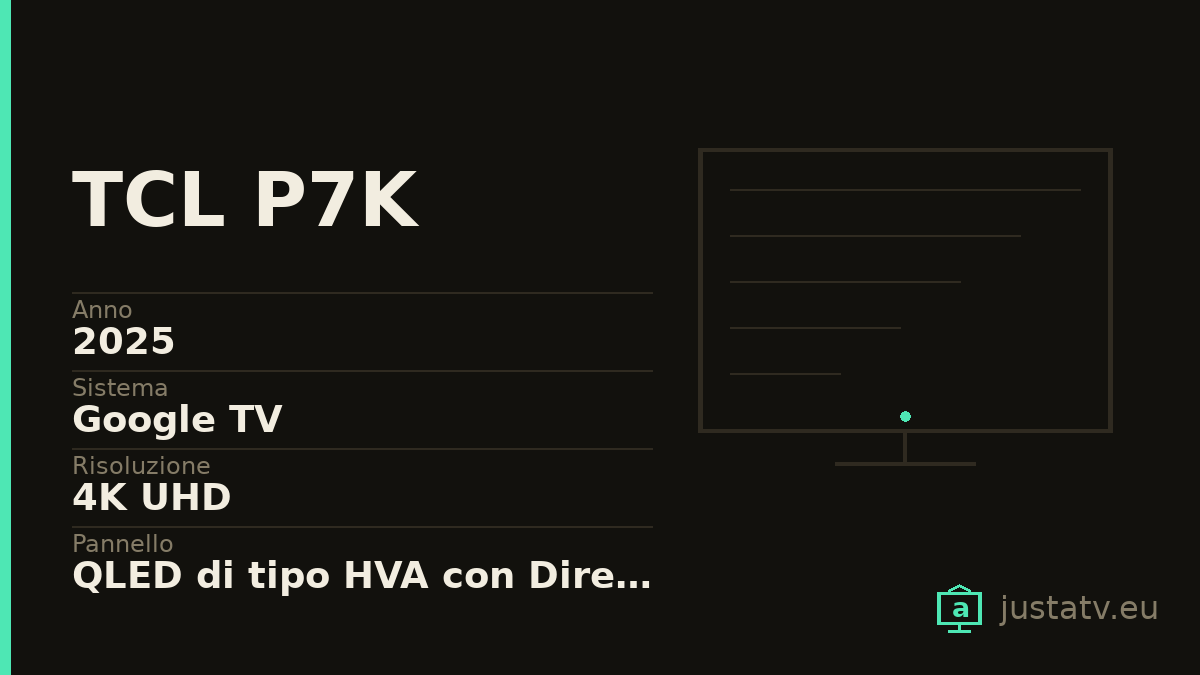
| Anno | 2025 |
|---|---|
| Sistema | Google TV |
| Risoluzione | 4K UHD |
| Pannello | QLED di tipo HVA con Direct LED |
| Frequenza | 60 Hz nativi; i 120 Hz della modalità gioco sono a 1080p |
| Luminosità | Circa 315 nit misurati; fra 350 e 450 dichiarati |
| HDR | Dolby Vision, HDR10+, HDR10 e HLG |
| Audio | 20 W in 2.0; quello da 85" aggiunge un subwoofer |
| Connessioni | 3 × HDMI 2.1 con eARC |
| Processore | Quattro core con elaborazione AiPQ |
| Formati | 43", 50", 55", 65", 75" e 85" |
Vedere cosa si può togliere su questo modello →
Prima della parte software, un dato che conviene chiarire perché è quello che causa più delusioni con questo modello: il pannello del P7K è a 60 Hz.
TCL pubblicizza un «acceleratore di gioco a 120 Hz», e in effetti esiste, ma funziona a 1080p, non a 4K. Se hai collegato una console aspettandoti il 4K a 120 immagini al secondo, non è questo il televisore. Per film e serie non cambia nulla (il cinema va a 24 e la televisione a 50) ma per il gioco è la differenza fra quello che credevi di comprare e quello che hai comprato.
In pratica una PS5 o una Xbox ti lasceranno scegliere 1080p a 120 Hz e il televisore lo accetterà, al prezzo della risoluzione; a 4K si torna a 60. Le tre porte HDMI 2.1 non cambiano niente: una porta trasporta quello che il pannello sa mostrare, non di più.
E un altro avviso, se cerchi informazioni in rete: il P7K da 85 pollici venduto in Australia sì che è a 144 Hz nativi e monta audio Onkyo. Quello europeo con lo stesso nome dichiara 60 Hz. Non estrapolare le schede da un mercato all’altro con questa marca.
Cos’è, in due righe
Un 4K del 2025 con pannello QLED di tipo HVA e retroilluminazione Direct LED, senza attenuazione locale dichiarata. La luminosità misurata si aggira sui 315 nit nelle prove indipendenti, mentre le schede dichiarano fra 350 e 450 a seconda della diagonale e del mercato: è la cifra misurata quella da usare per decidere dove metterlo.
Direct LED senza attenuazione locale vuol dire che la retroilluminazione sta dietro al pannello ma non è divisa in zone che si possano abbassare da sole: in una stanza al buio i neri restano grigi, e non ci sono nemmeno aloni intorno agli oggetti chiari, perché non c’è niente che possa produrli.
In cambio porta i quattro formati HDR che contano (Dolby Vision, HDR10+, HDR10 e HLG), tre porte HDMI 2.1 con eARC e Google TV. Per il suo prezzo è parecchio.
Sulla memoria, TCL non pubblica cifre nelle sue schede europee. Il foglio ufficiale australiano della stessa serie parla di 16 GB di archiviazione; per l’Europa non c’è conferma, ed è meglio dirlo che riempire il buco.
Come sapere se questa scheda è quella del tuo televisore
Il nome commerciale non identifica niente: TCL vende lo stesso pannello con sigle diverse a seconda del paese e del negozio, e nella stessa gamma convivono il P7K e il P6K, che non sono lo stesso televisore.
In Impostazioni → Sistema → Informazioni compaiono il modello, la versione
di Android e l’archiviazione disponibile. Con ADB collegato,
getprop ro.product.model e df -h /data danno il modello e lo spazio libero
senza passare dai menu. I TCL con Google TV di solito si dichiarano sotto la
piattaforma BeyondTV, un nome che copre diverse diagonali e diverse sigle da
negozio tutte insieme.
Cosa monta di fabbrica
Quello di Google. Il launcher (com.google.android.tvlauncher), il motore
di raccomandazioni (com.google.android.tvrecommendations), la ricerca vocale
(com.google.android.katniss) e i servizi (com.google.android.gms). È lo
strato che decide cosa vedi all’accensione.
Quello di TCL. Applicazioni con prefisso com.tcl.: il canale interno,
l’assistente di configurazione, il centro contenuti. I nomi esatti cambiano da
una versione di firmware all’altra, quindi non fidarti di un elenco copiato da
internet: elenca i tuoi e decidi su quello che hai davvero.
Quello degli altri. Netflix, Prime Video, Disney+ e compagnia arrivano installate per accordo commerciale, non perché il televisore ne abbia bisogno.

Cosa si toglie senza pensarci troppo
Le applicazioni di streaming che non usi. Occupano spazio, si aggiornano da sole, compaiono nella riga dei consigli e parlano con i loro server. Se domani ti abboni a qualcuna, si reinstalla dal negozio in due minuti.
I canali di contenuto gratuito del produttore sono il secondo caso evidente: stanno lì per riempire la schermata iniziale, e toglierli la lascia più vuota, che è esattamente quello per cui sei qui.
Cosa conviene guardare prima
Il motore di raccomandazioni è quello che più gente vuole togliere e quello che chiede più attenzione. Disattivarlo lascia pulita la schermata iniziale, ma svuota anche la riga «continua a guardare», che in una casa con più persone si sente mancare.
E la telemetria del produttore si riduce parecchio dalle impostazioni sulla privacy, prima di toccare qualsiasi pacchetto e senza alcun rischio. Prima quella strada.
Cosa non bisogna toccare
I servizi Google Play. Sono la base del negozio, degli account e di buona parte delle applicazioni. Senza di loro il televisore si accende e poco altro.
Il launcher, finché non ne hai un altro installato e funzionante. Un televisore senza launcher si accende su uno schermo nero, e rimediare con il solo telecomando è molto più difficile che averci pensato prima.
Tutto quello che comincia per com.android. senza sapere cos’è:
com.android.systemui è l’interfaccia del sistema e com.android.settings
sono le impostazioni stesse.
E su questo modello, con attenzione particolare, tutto ciò che riguarda l’HDMI e il controllo dei dispositivi esterni: di lì passano l’eARC e la modalità gioco, cioè proprio le due cose che si usano di più su un televisore di questa fascia.
Cosa si nota davvero
La schermata iniziale smette di proporti serie di servizi che non hai. Spariscono le notifiche di contenuto. E il televisore risponde un po’ prima al telecomando nei primi secondi dopo l’accensione, perché ci sono meno cose che chiedono di aggiornarsi insieme.
Quello che non cambia: i 315 nit, i 60 Hz del pannello, l’HDR e l’audio. Niente di tutto questo dipende dalle applicazioni installate, e nessuna pulizia trasformerà il pannello in uno da 120 Hz.
Dove si colloca nella gamma
Sotto c’è il P6K, che non è QLED e scende sui 270 nit. Sopra ci sono il C6K e il C7K, che sono già Mini LED con attenuazione per zone e pannelli davvero da 144 Hz. Tutti condividono lo stesso Google TV, quindi quello che dice questa pagina vale per l’intera gamma con pochissime differenze: quello che li separa è il pannello, non il software.
Se il salto di prezzo fino a un C6K è alla tua portata e il gioco ti interessa, la differenza vera è lì. Se quello che vuoi è vedere film in una stanza normale, il P7K fa il suo lavoro e questa pagina ti serve così com’è.
Tutto questo si disfa
Niente di quello che si spiega qui è permanente. I pacchetti disattivati da ADB tornano con un comando, e un ripristino di fabbrica riporta il televisore esattamente allo stato in cui è uscito dalla scatola.
Qui non si tocca il sistema: si dice soltanto al televisore di non caricare qualcosa che era già installato.
Se ne hai uno
L’elenco delle applicazioni del tuo P7K, così come lo restituisce l’apparecchio, insieme allo spazio libero che ti resta, è l’unica cosa che manca per chiudere la sua scheda nella directory. E se ci dici anche che diagonale hai, aiuti a documentare una gamma in cui, come hai visto, non tutte le diagonali sono lo stesso televisore.